iProperties aktualisieren
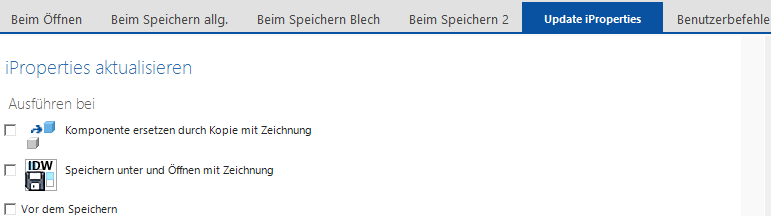
In dieser Registerkarte können iProperties unter bestimmten Bedingungen übetragen, befüllt oder gelöscht werden:
- Komponente ersetzen durch Kopie mit Zeichnung
- Speichern unter und Öffnen mit Zeichnung
- Vor dem Speichern
Beachten Sie die Reihenfolge der Aktionen: Zuerst werden iProperty-Werte übertragen, und zwar genau in der angegeben Reihenfolge, danach werden iProperties mit Vorgabewerten gefüllt/neu angelegt und zuletzt werden iProperties gelöscht.
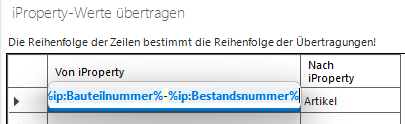
iProperty-Werte übertragen
In der linken Spalte können über Platzhalter “beliebige Wert” zusammengesetzt werden, die dann in das iProperty rechts übertragen werden.
- Ein Klick in die linke Spalte zeigt den Platzhalter-Editor.
- In der rechten Spalte wird der Name des iProperty eingetragen. Hierbei ist zu beachten dass System-iProperties den Vorsatz “System:” erhalten. Bsp: “System:Bauteilnummer”, “Artikel”.
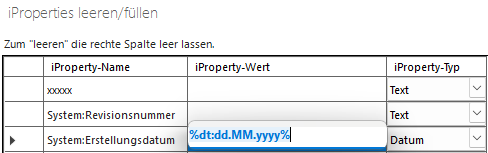
iProperties leeren/füllen
- In der linken Spalte wird der Name des iProperty eingetragen. Hierbei ist zu beachten, dass System-iProperties den Vorsatz “System:” erhalten. Bsp: “System:Bauteilnummer”, “Artikel”.
- Die mittlere Spalte kann mit einem festen Wert oder Platzhalter gefüllt werden oder darf auch leer sein.
- Die Spalte iProperty-Typ wird automatisch ausgewählt, wenn in der ersten Spalte ein System-iProperty angegeben wird. Beispiel: “System:Erstellungsdatum” setzt den Typ auf “Datum”. Die Auswahlliste ist dann gesperrt.
Anwendungsbeispiel
Ein Beispiel wäre eine automatische Vorhaltung der letzten drei Revisionsdaten:
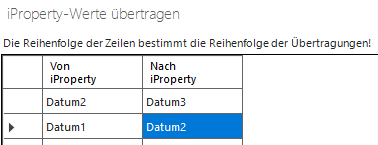
Immer dann, wenn Sie mit den Inventor-Tools-Funktionen eine neue Datei erstellen (als Kopie), werden drei iProperty aktualisiert: Datum1, Datum2 und Datum3. Datum1 enthält immer das Datum von jetzt, Datum2 und Datum3 die vorherigen Daten.
Hierzu muss
- Datum2 nach Datum3 übertragen werden,
- danach Datum1 nach Datum2
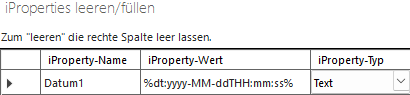
und zuletzt wird Datum1 mit einem Inventor-Tools Platzhalter gefüllt:
Anm.: Es wurde der Typ “Text” anstatt “Datum” verwendet, da “Datum” nur das Datum verwaltet, ohne Uhrzeit.
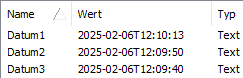
Ergebnis nach dem dritten Aufruf:
Auch leere iProperties anlegen?
Wenn das rechte Feld „Wert“ gefüllt ist und das iProperty nicht vorhanden ist, wird es mit dem angegebenen Wert gefüllt.
Wenn das rechte Feld „Wert“ jedoch leer ist, können Sie entscheiden, ob das iProperty, falls nicht vorhanden, neu angelegt werden soll:
Soll das iProperty neu angelegt werden,
- muss ein Typ angegeben werden (Text, Datum, Zahl, Ja oder Nein).
- Bei „Ja oder Nein“ ist der Vorgabewert „Nein“.
- Bei „Datum“ ist die Eingabe eine Datums erforderlich (in der Spalte „iProperty-Wert“). Hierbei kann über das Datum gesteuert werden, ob im iProperties-Dialog der Haken vor dem Datum gesetzt ist: Der Trick ist, das Datum mit dem 01.01.1601 vorzubelegen.

